











แอพสมาร์ทโฟนฟรีอรรถประโยชน์
ภาพรวม
สำหรับผู้ใช้ที่มีเครื่องพิมพ์ปกติ (Classic Printer) ซึ่งก็คือ เครื่องพิมพ์ที่ต้องต่อสายเข้ากับคอมพิวเตอร์ ไม่ว่าจะเป็นอิงค์เจท / เลเซอร์ และต้องเปิดไฟล์งานอยู่ในเครื่องคอมพิวเตอร์นั้นก่อน จึงจะสั่งพิมพ์ได้
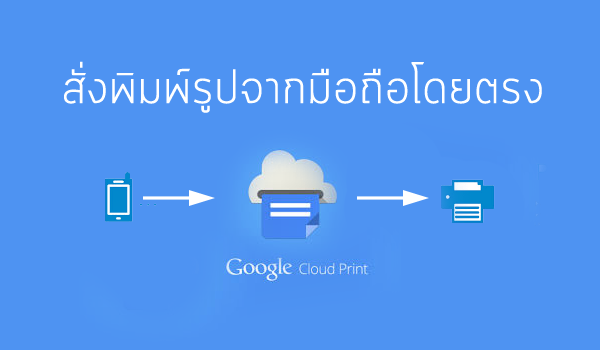
ปัญหา คือ บนอุปกรณ์มือถือ / แทบเลต จะต้องส่งไฟล์เข้าไปในคอมพิวเตอร์ และเปิดขึ้นมาก่อนจึงจะสั่งพิมพ์ได้ บทความนี้จะแนะนำวิธีสั่งพิมพ์โดยตรงจากอุปกรณ์ไปยังเครื่องพิมพ์ปกติได้ โดยอาศัยบริการฟรีจาก Google ที่มีชื่อบริการว่า "Goolge Cloud Print"
ระบบที่รองรับ
- อุปกรณ์เคลื่อนที่ Android (ทุกยี่ห้อ) เวอร์ชั่น 4.2 ขึ้นไป และ iOS เวอร์ชัน 9 ขึ้นไป
- คอมพิวเตอร์ระบบ Windows และ Mac
ขั้นตอนติดตั้ง
- อุปกรณ์ Android ดาวโหลดแอพพลิเคชัน ชื่อ PrinterShare (ฟรี แต่มีโฆษณา - ถ้าต้องการลบโฆษณาออก ราคา 350 บาท ซึ่งไม่จำเป็นต้องซื้อ) และ สำหรับ iOS ดาวโหลดแอพพลิเคชัน ชื่อ PrintCentral Pro ราคา 4.99 เหรียญ (ประมาณ 178 บาท) ความเจ๋งของ iOS คือ สั่งพิมพ์จาก Apple Watch ได้โดยตรง
- บนคอมพิวเตอร์พีซี Windows หรือ Mac ให้ติดตั้งบราวเวอร์ Chrome
- บนบราวเซอร์ Chrome ทั้ง 2 ระบบ คุณต้องลงชื่อเข้าใช้ด้วย Gmail ก่อน เมื่อลงชื่อเข้าใช้แล้ว ให้เปิดแทบใหม่บน Chrome
- พิมพ์ chrome://devices บนช่อง URL แล้วกด Enter
- จะเห็นปุ่ม Add Printers (หรือ เพิ่มเครื่องพิมพ์) ให้กดปุ่มนั้น
- หน้าเว็บไซต์จะเปลี่ยนเป็นหน้า Google Cloud Print รูปแบบหน้าจะคล้าย ๆ Gmail แยกเป็น 2 ส่วน ซ้าย กับ ขวา ให้มองเมนูด้านซ้ายมือ บรรทัดล่างสุดจะมีคำว่า Add a Classic Printer หรือ เครื่องพิมพ์ทั่วไป ให้คลิ๊กลิงค์นั้น
- จะมองเห็นเครื่องพิมพ์ที่ต่อกับเครื่องคอมพิวเตอร์คุณอยู่ในตอนนี้ครับ (ถ้าไม่เห็น ทั้งที่ใช้งานเครื่องพิมพ์ได้ปกติ ก็ให้ไปกดเปิดเครื่องพิมพ์ก่อนครับ) แล้วกดปุ่ม F5 อีก 2-3 รอบ
- เลือกชื่อเครื่องพิมพ์ของคุณ กดเพิ่ม เรียบร้อยครับ
- กลับมาที่บนมือถือ / แทปเลต ในที่นี้ผมชอบใช้ Samsung Note 10.1 ในการเขียน - จด ทุกสิ่งลงไป จึงขอยกตัวอย่างสำหรับ Android นะครับ (สำหรับ iOS หลักการคล้ายกัน) แตะไอคอน PrinterShare บนหน้าจอ
- แตะปุ่ม Continue ด้านล่างสุดของจอ
- หน้าแรกของแอพ PrinterShare มองขอบล่างสุดของจอจะมีปุ่มคำว่า Select ซึ่งยังไม่มีชื่อเครื่องพิมพ์ของคุณปรากฏ แตะปุ่ม Select นั้นครับ
- แอพพลิเคชันจะแสดงหน้าจอให้เลือกเครื่องพิมพ์ ให้เลือก Google Cloud Print ครับ
- แอพจะถามว่า ต้องการเลือกใช้บัญชี Gmail อันไหน ? คุณต้องเลือกบัญชีเดียวกันกับในข้อที่ 3 เท่านั้นครับ (ถ้าไม่แสดงชื่อบัญชี Gmail นี้ ก็ต้องเข้าไปเพิ่มในเมนู Accounts ของมือถือ)
- แอพจะแสดงรายชื่อเครื่องพิมพ์ของคุณในข้อที่ 8 เป็นลำดับแรก และปิดท้ายด้วย Save to Google Drive ให้เลือกชื่อเครื่องพิมพ์ของคุณครับ
- แอพจะแสดงหน้า Congratulations ยินดีด้วย เชื่อมต่อเครื่องพิมพ์ได้แล้ว แลจะมีให้คุณเลือก 2 ทาง ก็ให้แตะเลือก Print Test Page ว่าใช้งานได้จริงไหม ?
- แอพจะแสดงหน้า Test Page ไล่เฉดสี ให้มองด้านล่างจอ แตะที่ปุ่ม Options เลือก Paper Size เพื่อกำหนดขนาดของกระดาษที่พิมพ์
- แอพจะแสดงรายชื่อ "ขนาดกระดาษ" ซึ่งรองรับ A4 เป็นมาตรฐานอยู่แล้ว ก็เลือก A4 (แต่ผมชอบใช้ B5 ซึ่งเป็นขนาดมาตรฐานของชาวญี่ปุ่น ขนาดพอ ๆ กับ iPad Air) เมื่อเลือกแล้วก็แตะปุ่ม OK ด้านล่าง
- กลับมาหน้าจอเดิม แตะปุ่ม Print เพื่อสั่งพิมพ์ได้เลย
- แอพจะถามอีกครั้งว่า ต้องการสั่งพิมพ์กี่สำเนาในช่อง Copies และ ช่วงของหน้าที่ต้องการพิมพ์ในช่อง Pages (ซึ่งก็เหมือนหลักการใช้เครื่องพิมพ์ปกติ) แล้วก็แตะ OK
- รอสักครู่ 1-2 วินาที ถ้าบนหน้าจอแอพขึ้นคำว่า Printing completed successfully สักพัก (เครื่องพิมพ์ของคุณจะทำงานและพิมพ์เอกสาร หรือ รูปของคุณออกมาครับ)
ใช้ได้บนทุกแอพไหม
สั่งพิมพ์ได้ทุกแอพพลิเคชันที่มีเมนู "สั่งพิมพ์" ให้เลือกครับ เช่น Gallery สั่งพิมพ์รูปโดยตรง , Notes สั่งพิมพ์บันทึกที่จดไว้ , รายชื่อติดต่อ , ปฏิทิน , หน้าเว็บไซต์ , อีเมล์ ฯลฯ สั่งพิมพ์ออกมาได้หมดครับ ขอแค่แอพนั้น ๆ มีเมนูสั่งพิมพ์ได้
เมื่อคุณกดสั่งพิมพ์ จะมีหน้าจอถามว่า จะพิมพ์ด้วยแอพพลิเคชันไหน ? ก็ให้เลือก PrinterShare (Android) หรือ PrintCentral Pro (iPhone)
ข้อเสีย
คุณต้องเปิดบราวเซอร์ Chrome บนคอมพิวเตอร์ และ เข้าระบบด้วยบัญชี gmail ทิ้งไว้เสมอ ก่อนสั่งพิมพ์ ไม่เช่นนั้น เครื่องพิมพ์จะไม่ทำงาน
ข้อดี
คุณไม่ต้องเสียเงินซื้อเครื่องพิมพ์ใหม่ ที่ต่อ WiFi / Cloud Print ได้โดยตรง ซึ่งมักมีราคาสูงมากพอสมควร 7-8 พันบาท (คุณภาพการเชื่อมต่อต่ำ)
ทางเลือกอื่น
ถ้า
- Wireless Router คุณรองรับ Printer Server Port ก็จะมี USB Port มาให้ด้วย และ
- เครื่องพิมพ์คุณรองรับการใช้เป็น Printer Client (หาอ่านได้จากหน้าผู้ผลิตเครื่องพิมพ์จะบอกชื่อรุ่นว่า รุ่นไหนรองรับ) คุณก็แค่ดาวโหลดไดรเวอร์มาอัพเดท
เอาเครื่องพิมพ์ไปต่อกับ Wireless Router แล้วเข้าไปตั้งค่า Router เล็กน้อย คุณก็ไม่ต้องพึ่งพาบริการของ Google แล้วครับ เพราะเครื่องพิมพ์ธรรมดาของคุณ สามารถพิมพ์ผ่าน Wifi ในบ้านได้เลย และ ไม่ต้องลงแอพพลิเคชันเพิ่ม
ข้อมูลเพิ่มเติม :
รายชื่อแอพที่รองรับบนแต่ละระบบ
https://www.google.co.th/intl/th/cloudprint/
วิธีเชื่อมต่อ (ภาษาไทย)
https://support.google.com/cloudprint/
ศูนย์ช่วยเหลือ Google Cloud Print
https://support.google.com/cloudprint/
หน้าตรวจสอบสถานะงานพิมพ์
https://www.google.com/cloudprint#jobs